디코작업실의 디코띠입니다.
AutoCAD로 기계 부품이나 제품 설계 도면을 그리다 보면,
3D 뷰가 아닌 등각 투영(등각도) 방식의 평면 표현이 필요한 경우가 자주 발생합니다.
특히 대학 과제나 부품 스케치에서 자주 쓰이는 등각도는 유니캐드처럼 간단한 명령으로 만들 수 있으면 좋겠다고
느끼는 분들이 많습니다.
이번 포스팅에서는 “AutoCAD에서도 등각 투영을 간단하게 구현할 수 있는지?”,
그리고 가능하다면 어떤 설정을 통해 등각도를 쉽게 만들 수 있는지에 대해 Q&A 형식으로 정리해 드리겠습니다.
이 Q&A는 2011년경 네이버 지식인에 올라온 질문글에 대해 답변을 한 내용을 재구성하였습니다.
✅ 질문
AutoCAD에서 도면을 작성했는데, 유니캐드에서는 이 도면을 불러와
명령어 하나로 쉽게 등각 투영 형태로 바꿀 수 있더라고요.
AutoCAD에서도 이런 방식의 등각도를 쉽게 구현할 수 있나요?
만약 가능하다면 어떤 설정이나 명령을 써야 하나요?
✅ 답변: AutoCAD에서도 “등각투영” 표현 가능합니다 (설정만 해주면 됩니다)
AutoCAD는 기본적으로 2D 기반의 도면 설계를 중심으로 하며,
3D 기능이 있지만 단순한 등각 투영 표현은 기본 설정을 통해 쉽게 구현할 수 있습니다.
유니캐드처럼 자동 변환 명령은 없지만,
AutoCAD에서도 "그리드" 및 "스냅" 설정을 통해
등각 투영 그리기 모드로 쉽게 전환이 가능합니다.
✅ 등각 투영 설정 방법 (isometric drawing)
- 상태표시줄 하단에서
그리드 모드(Grid)아이콘 우클릭 → “등각 스냅(Isometric Snap)” 선택 - 또는
DSETTINGS명령어 입력 → [스냅 및 그리드] 탭 → 스냅 유형을 등각 스냅으로 변경 - Shift+마우스 우클릭 → 객체스냅설정 → 스냅 및 그리드 탭 → 스냅 유형을 등각 스냅으로 변경
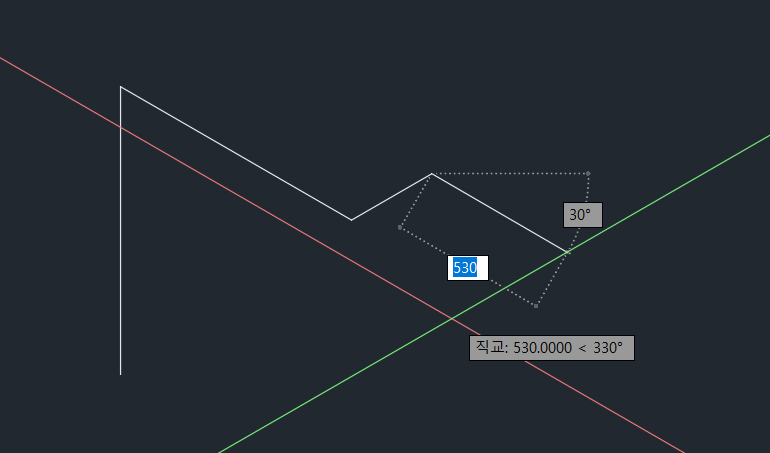
이제 선(Line)이나 도형을 그리면 화면에 등각 뷰 형식의 그리드가 나타나고,
도면이 30°/150° 방향으로 자동 맞춰져서 그려지게 됩니다.
💡 기본 스냅 설정은 직교(Orthogonal) 그리드입니다. 이를 “등각 스냅”으로 전환해야 등각 그리기가 가능합니다.
✅ 등각면 전환 단축키
AutoCAD 등각도는 세 가지 면으로 나눠져 있으며, F5 키를 누르면
Left / Top / Right Isoplane을 전환할 수 있습니다.
| 단축키 | 기능 |
|---|---|
F5 |
등각면 전환 (왼쪽, 오른쪽, 위쪽) |
F7 |
격자(GRID) on/off |
F9 |
스냅 모드 on/off |
✅ 실무 적용 예시
- 기계요소 제도 과제에서 3D로 모델링하지 않고 2D 등각도만 요구되는 경우
- 등각 블록 스케치를 도면에 삽입해야 할 때
- 입체적인 도면 표현이 필요하지만 3D 모델은 부담스러울 때
이럴 땐 AutoCAD의 등각 스냅 설정 + F5 면 전환 + 정밀 입력(Line 명령)만으로
충분히 깔끔한 등각 투영 도면을 구현할 수 있습니다.
✅ 주의사항
- 등각도는 실제 3D 모델이 아니므로 렌더링이나 부피 값 계산에는 사용할 수 없습니다.
- 등각 모드에서는 호나 원이 "타원(Ellipse)"으로 표시되므로 도형 편집 시 주의가 필요합니다.
- 원, 호는 타원명령과 F5키를 눌러 가면서 그에 맞는 방향을 확인하고 타원을 그려야만 합니다.
팁. 등각투상도 역시 실제 치수를 입력하여 그려도 상관은 없습니다.
다만 치수 기입 시 손이 많이 가는 설정을 통해야만 깔끔한 도면으로 만들 수 있습니다.
이때 등각투영치수기입 리습이 있으면 편합니다.
✅ 마무리 요약
AutoCAD에서도 유니캐드처럼 간단한 명령 하나로 등각 투영도를 만드는 기능은 없지만,
스냅 설정을 통해 등각 투영 도면을 매우 쉽게 구현할 수 있습니다.
스냅을 “등각 스냅”으로 변경하고, F5 키로 등각면을 전환하면서 선을 그리면
유니캐드와 유사한 방식으로 입체감 있는 도면을 그릴 수 있게 됩니다.
이 기능은 입체형상이 필요한 과제나 실무 표현에서도 매우 유용하니
한 번 설정해서 활용해 보시길 추천드립니다.
다음 글 예고. PPT 파일을 AutpCAD 파일로 변환할 수 있나요?
[Q&A] PPT 파일을 AutoCAD 파일로 변환할 수 있나요?
PPT(파워포인트)로 만든 도면, 아이디어 스케치, 또는 평면 레이아웃 이미지를 AutoCAD로 가져와 편집하거나 CAD 도면화하고 싶은 경우가 종종 있습니다. 특히 파워포인트에서 간단한 선, 도형, 도면
dicoddi.tistory.com
'CAD 문제 해결' 카테고리의 다른 글
| [Q&A] AutoCAD 레이아웃과 배치 화면에서 모델이 안 선택돼요 (0) | 2025.06.01 |
|---|---|
| [Q&A] PPT 파일을 AutoCAD 파일로 변환할 수 있나요? (5) | 2025.06.01 |
| [Q&A] AutoCAD에서 3D 화면으로 바뀐 도면을 2D 화면으로? (0) | 2025.06.01 |
| [Q&A] AutoCAD limits 명령어가 도대체 뭔가요? (0) | 2025.06.01 |
| [Q&A] 기구 설계용 CAD로 쓸만한 저가형 국산 캐드가 있을까요? (0) | 2025.06.01 |


